
念伴使用指南
从电脑端分析,到微信里相遇。
电脑端负责读取并整理所选联系人的聊天与语音资料,微信小程序负责连接任务、查看状态和之后的日常互动。请在开始前同时准备好 Windows 电脑、电脑微信和手机微信。
前往官方下载
01
Windows 电脑
从官网获取客户端
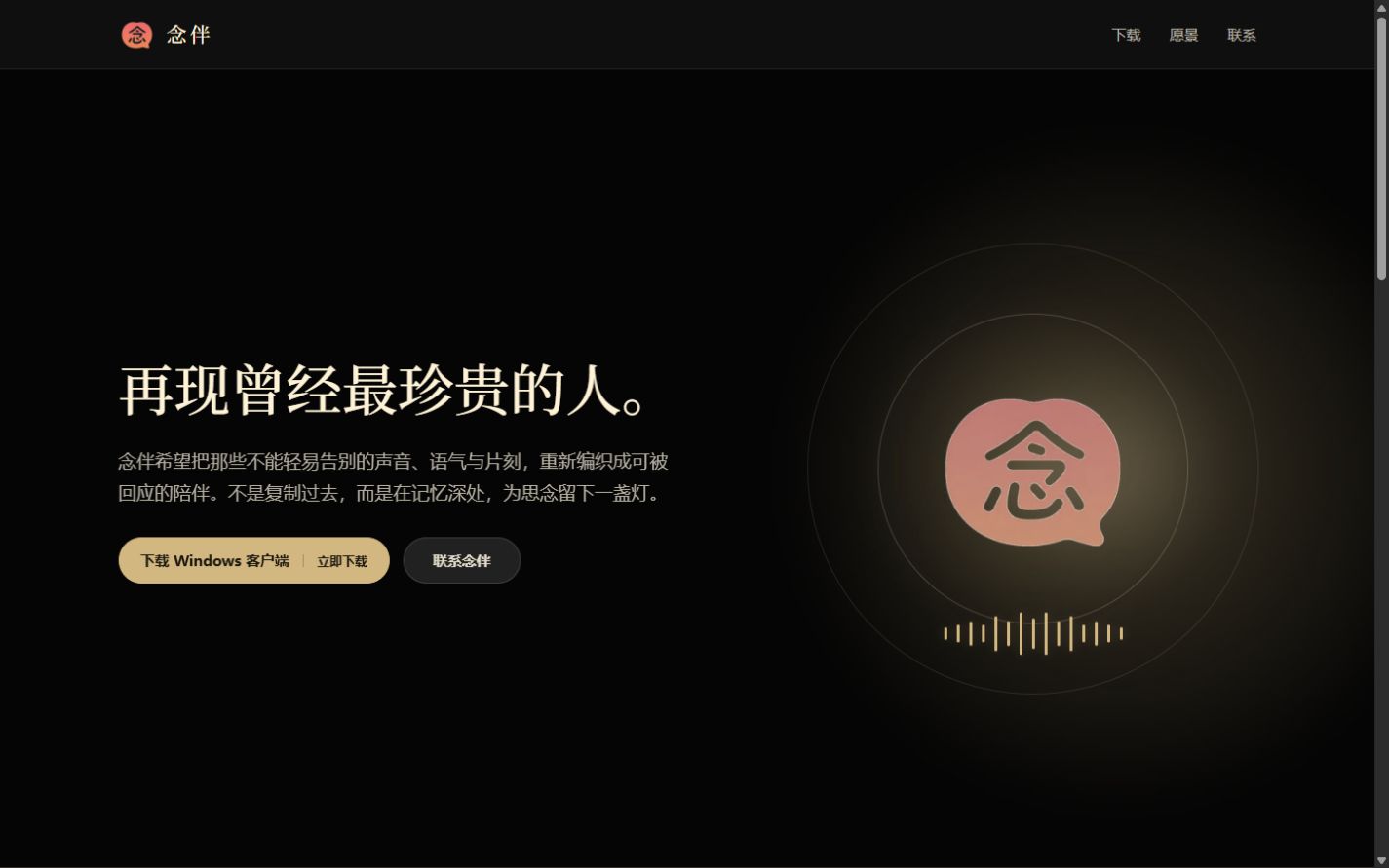
- 在电脑浏览器打开 nianbanai.com。
- 点击“下载 Windows 客户端”。
- 下载完成后直接打开 EXE 文件,无需安装。
请始终从念伴官网获取正式版本,不要使用来源不明的文件。
02
微信小程序
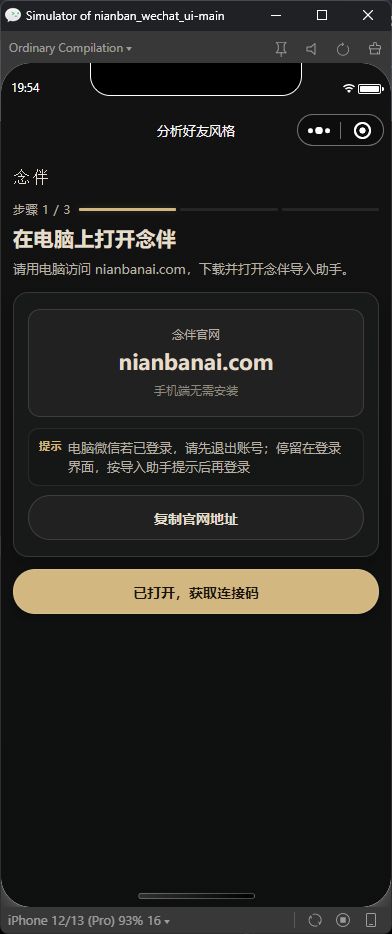
获取本次连接码
- 在微信中打开“念伴”小程序。
- 按照页面提示进入连接步骤,生成四位连接码。
- 在有效时间内,把连接码输入电脑端。
连接码只用于本次任务,请不要截图分享给其他人。
03
Windows 客户端
只选择一位联系人
- 确认客户端已经识别到电脑微信中的私聊联系人。
- 搜索并选择本次需要分析的联系人。
- 确认联系人名称后,输入连接码并开始分析。
- 看到“画像分析已提交”后,电脑端的读取与提交阶段结束。
桌面端显示“已提交”不等于所有后台任务已经结束,请继续在小程序查看三个独立状态。
念伴画像分析
当前联系人
示例联系人
文字表达与语气
关系相处语境
声音可用语音特征
画像分析已提交
念伴示例联系人•••
输入你想说的话 发送
04
微信小程序
开始第一轮互动
- “聊天会话”显示可以开始后,即可发送文字。
- 输入一句自然的话,等待念伴生成回复。
- 声音档案显示已就绪后,可点击“轻触收听”。
文字聊天可以先于声音档案就绪,两者无需互相等待。
如何判断完成
请看三个独立状态
不要只凭电脑端的完成页面判断整套分析已经结束。
聊天会话可以开始
可以发送文字并收到回复。
声音档案已就绪
语音特征处理完成,可以收听语音回复。
后台分析已完成
文字、关系、向量与声音等后台任务全部结束。